Youtube注册登陆

- 电脑端使用Google账号(Gmail账号)登陆Youtube
- 第一步:点击Youtube主页右上角的“登陆”按钮
- 第二步:输入Google账号登陆Youtube
- 第三步:输入Google账号的密码
- 第四步:Youtube主页成功登陆后的状态
- 手机端使用Google账号(Gmail账号)登陆Youtube
- 第一步:找到Youtube应用的登陆入口
- 第二步:输入登陆Youtube的Google账号
- 第三步:输入Google账号的登陆密码
- 第四步:同意Google账号使用的服务条款和隐私政策
- 第五步:Youtube APP账号登陆后的状态
二、电脑端使用Google账号(Gmail账号)登陆Youtube
1、点击Youtube主页右上角的“登陆”按钮
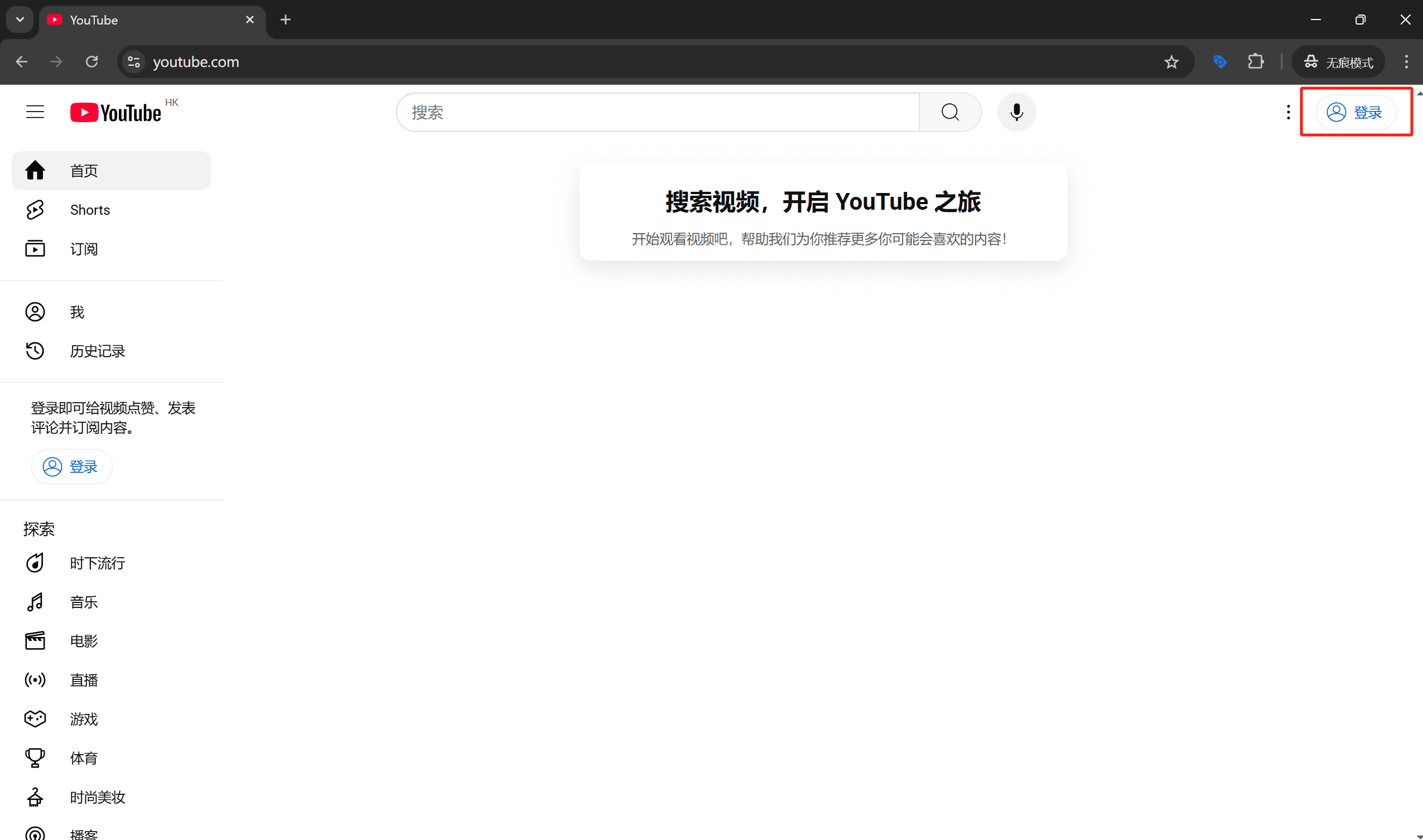
电脑打开银狐成功连接国际网络之后,输入地址https://www.youtube.com进入Youtube的网站,界面会如上图所示,点击上面示例图红框标注的右上角“登陆”按钮进行账号登陆。
2、输入Google账号登陆Youtube
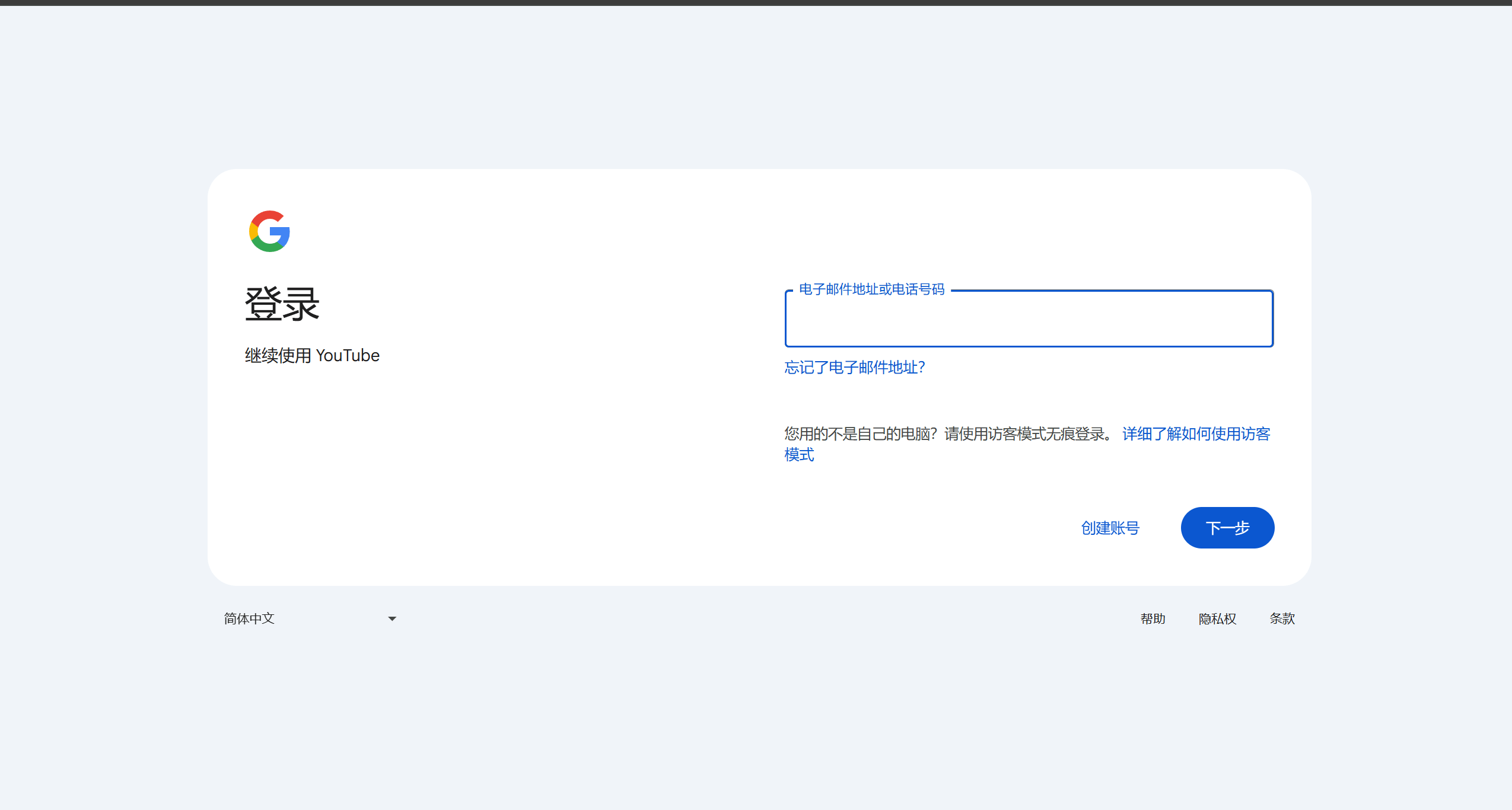
登陆Youtube账号的操作界面如上面所示,在电子邮件地址或电话号码的输入框中输入你的Google账号(谷歌邮箱地址),完成操作后,点击“下一步”按钮继续操作。
3、输入Google账号的密码
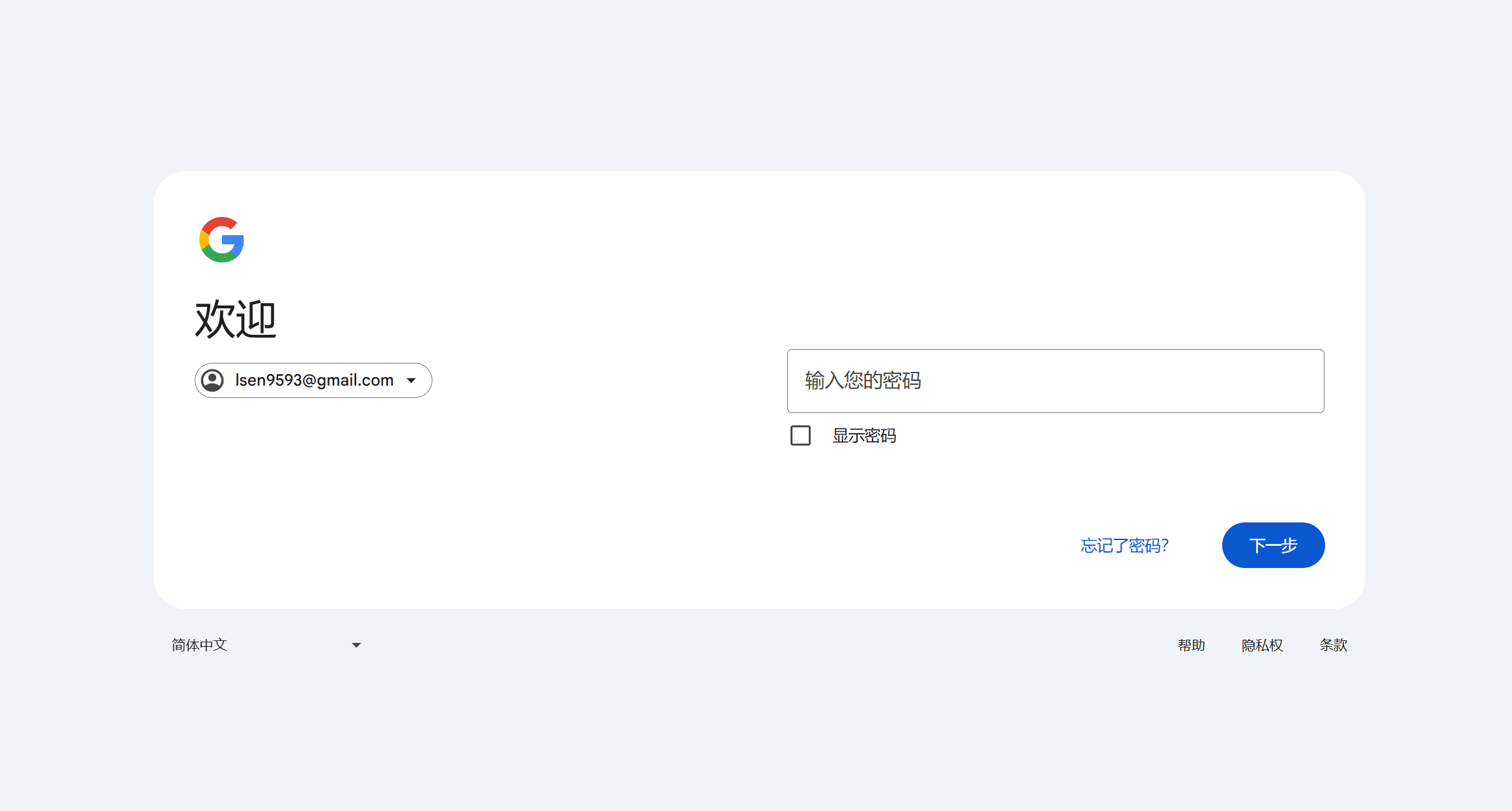
在密码的输入框中,输入你的Google账号(Google邮箱)的登陆密码,操作完毕后点击“下一步”按钮,Google账号和登陆密码正确无误通过验证后,使用Google账号登陆Youtube的操作就顺利完成了,页面将会跳转回Youtube的主页中。
4、Youtube主页成功登陆后的状态
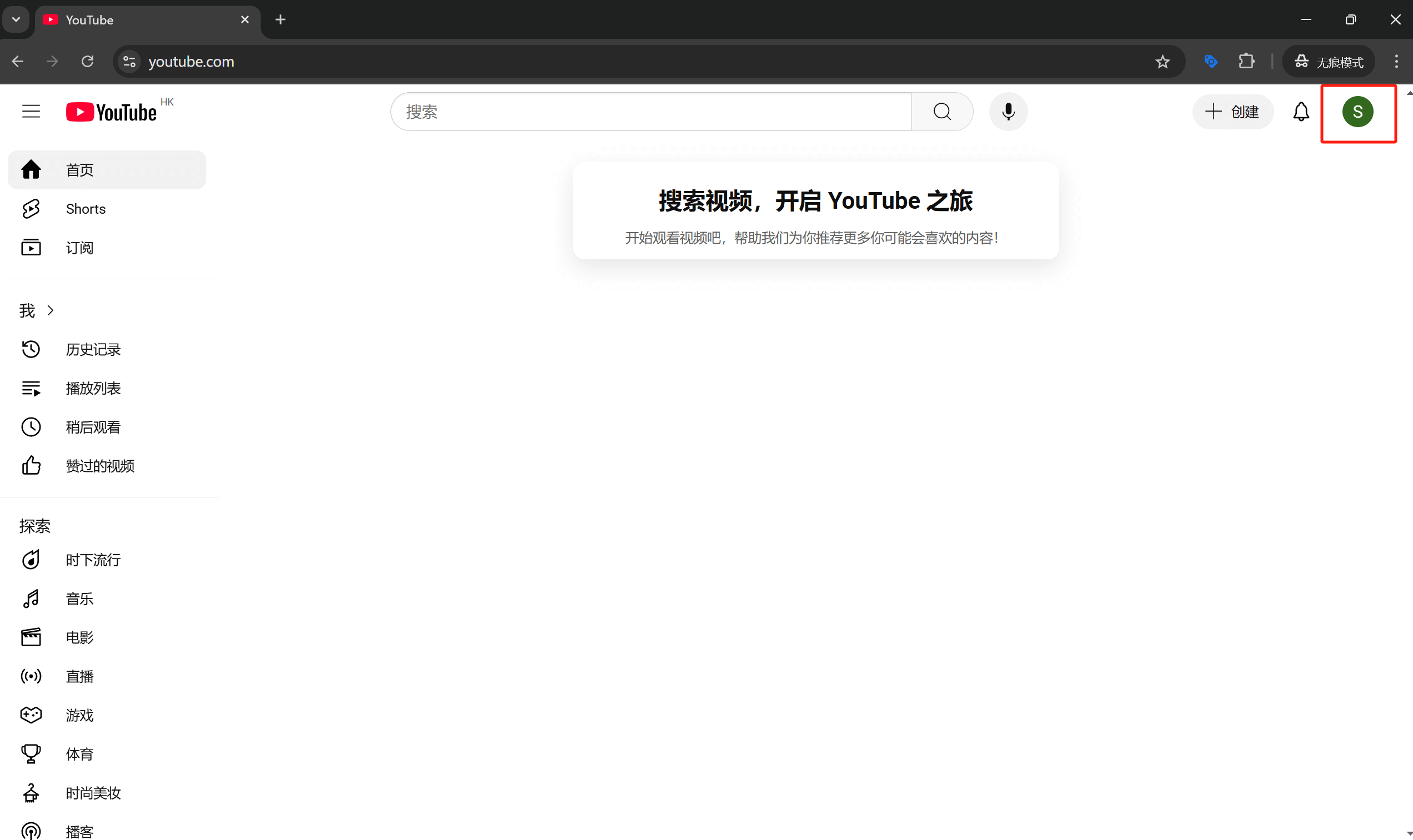
成功使用Google账号登录YouTube后,界面如上图红框所示。
三、手机端使用Google账号(Gmail账号)登陆Youtube
1、找到Youtube应用的登陆入口
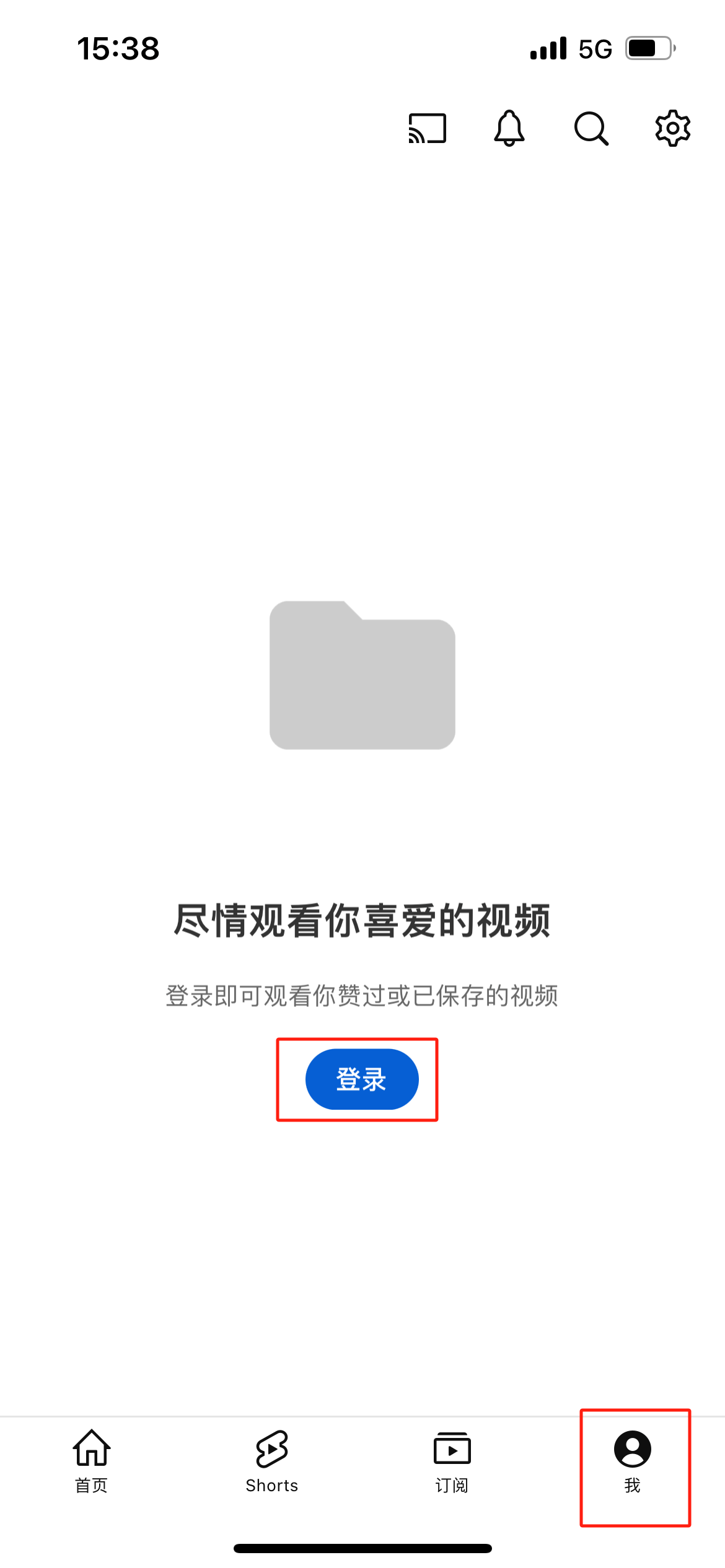
Youtube APP未登陆的状态如上图所示,在Youtube的应用主界面,点击如上图红框标注的APP右下角的“我”图标(账号图标),在当前界面再次点击上方的“登陆”按钮,进入到下面的Google账号密码登陆流程。
2、输入登陆Youtube的Google账号
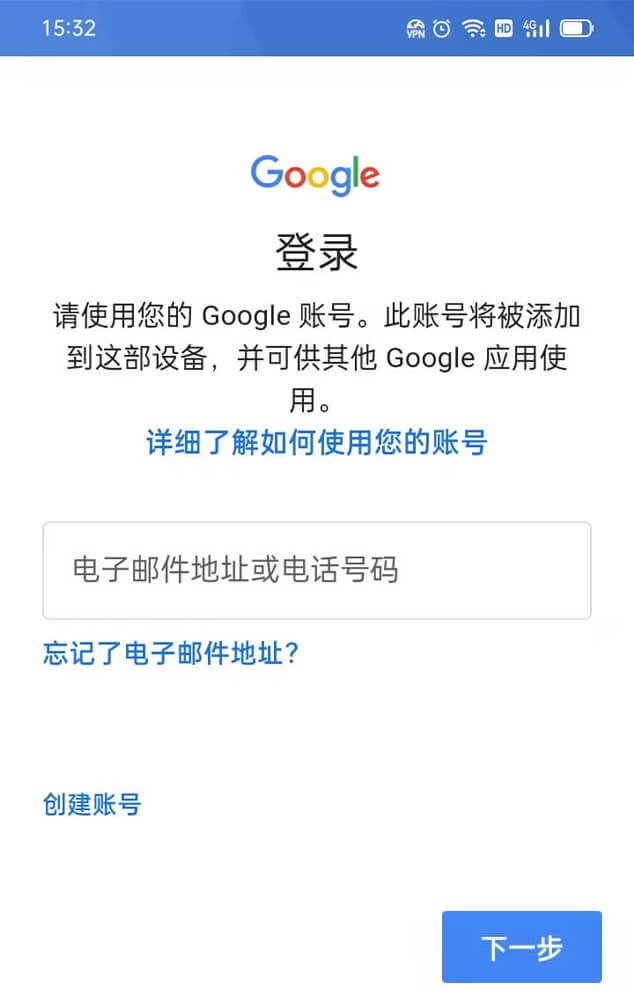
在上图所示的输入Google账号的界面中,在电子邮件地址或电话号码的输入框内输入你的Google账号,Google邮件地址确认无误后,点击界面上的“下一步”按钮,到下一步中去继续操作。
3、输入Google账号的登陆密码
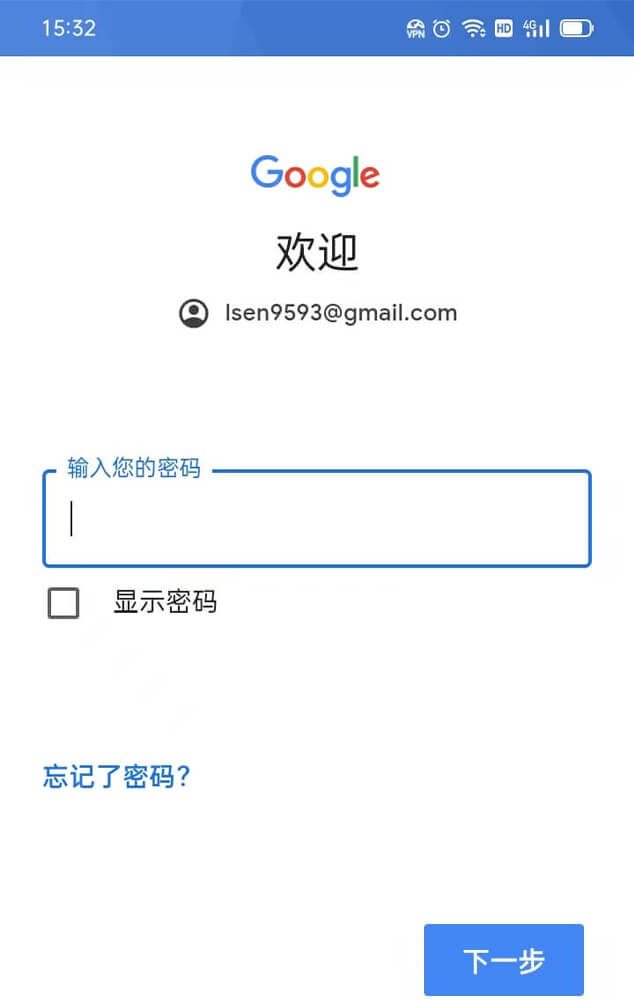
在上图的输入密码框中,输入你Google账号的登陆密码,继续点击“下一步”按钮。
4、同意Google账号使用的服务条款和隐私政策
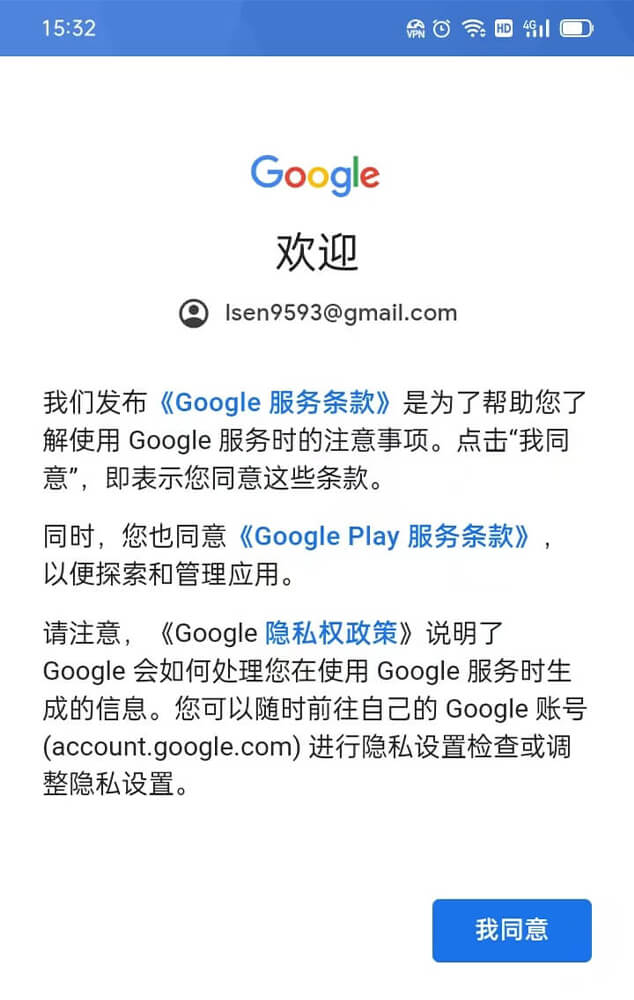
点击“我同意“按钮后,Youtube应用会自动跳转回到APP的主界面。Youtube账号登陆后的主界面状态如下面第五步的示例图所示:
5、Youtube APP账号登陆后的状态
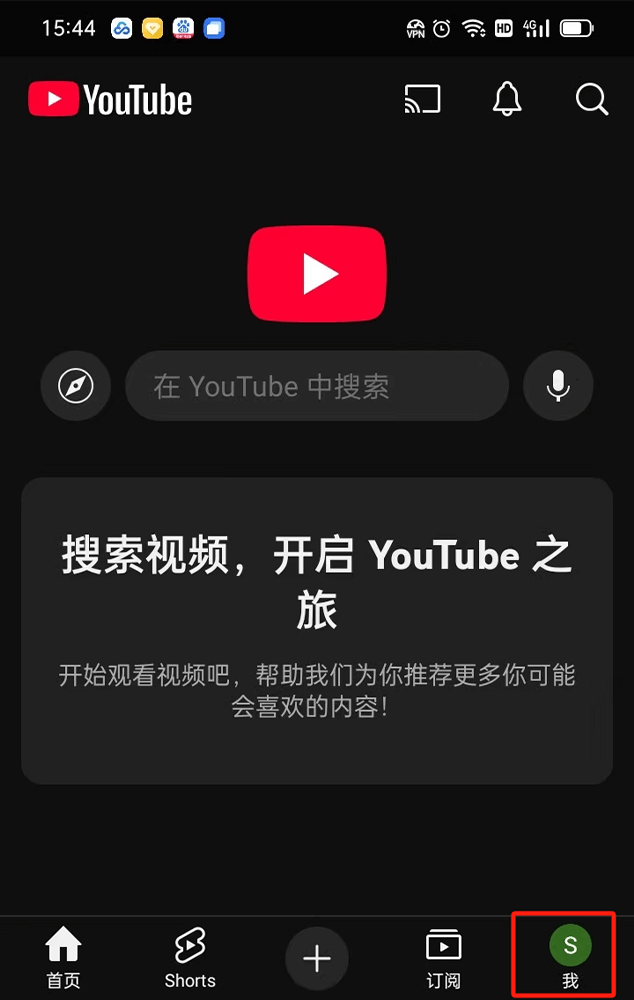
如上图所示,在YouTube APP的主界面,当我们使用Google账号顺利完成登录后,右下角的“我”按钮会显示出我们的账号图标。这标志着我们已经成功登录。